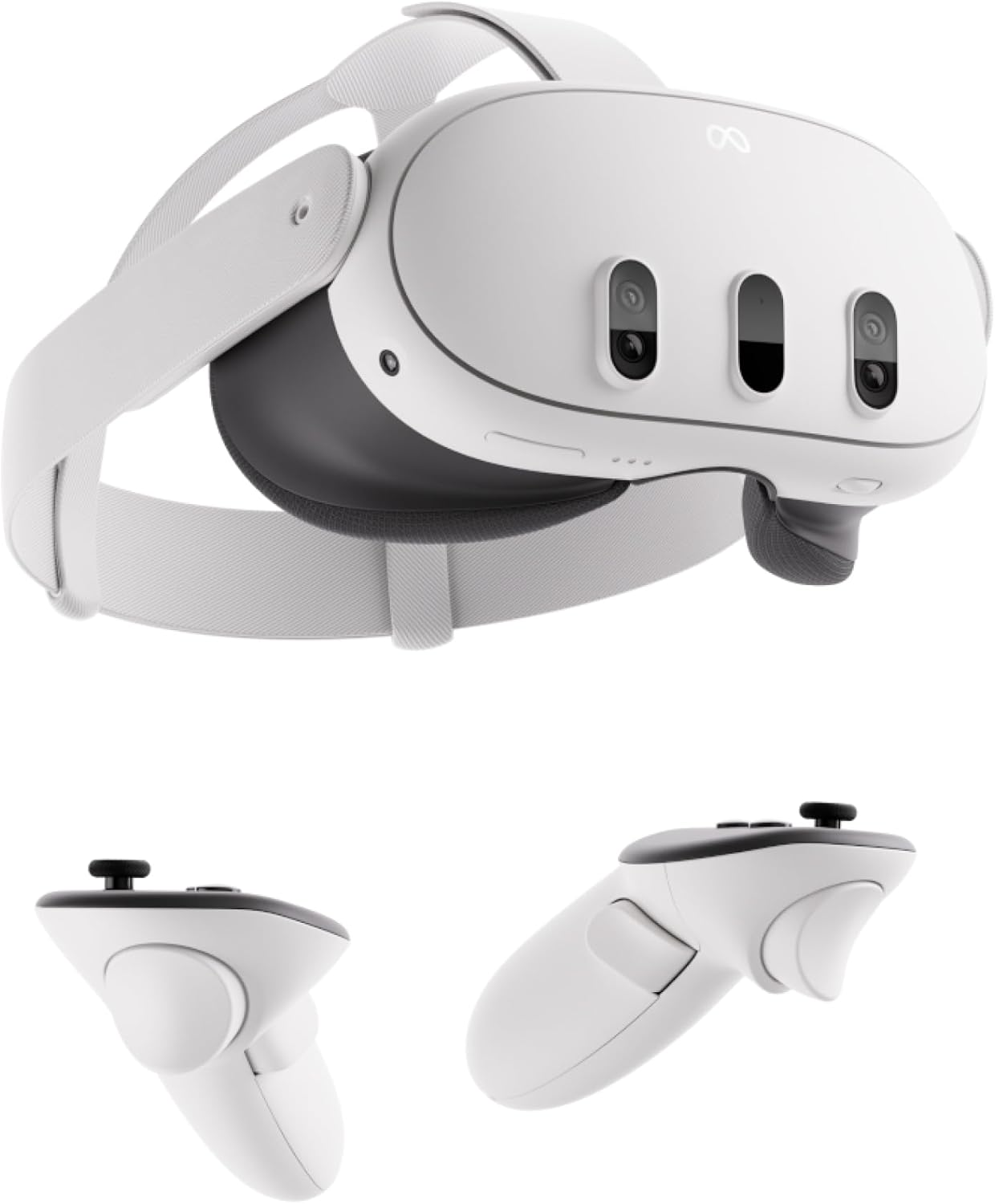
Meta Questシリーズは、ケーブル不要のスタンドアロン型VRデバイスとして人気を集めています。
中でもQuest 2 / Quest 3は、VR初心者から上級者まで幅広く支持されており、映画・ライブ・アダルト・ゲームなどあらゆるコンテンツに対応。
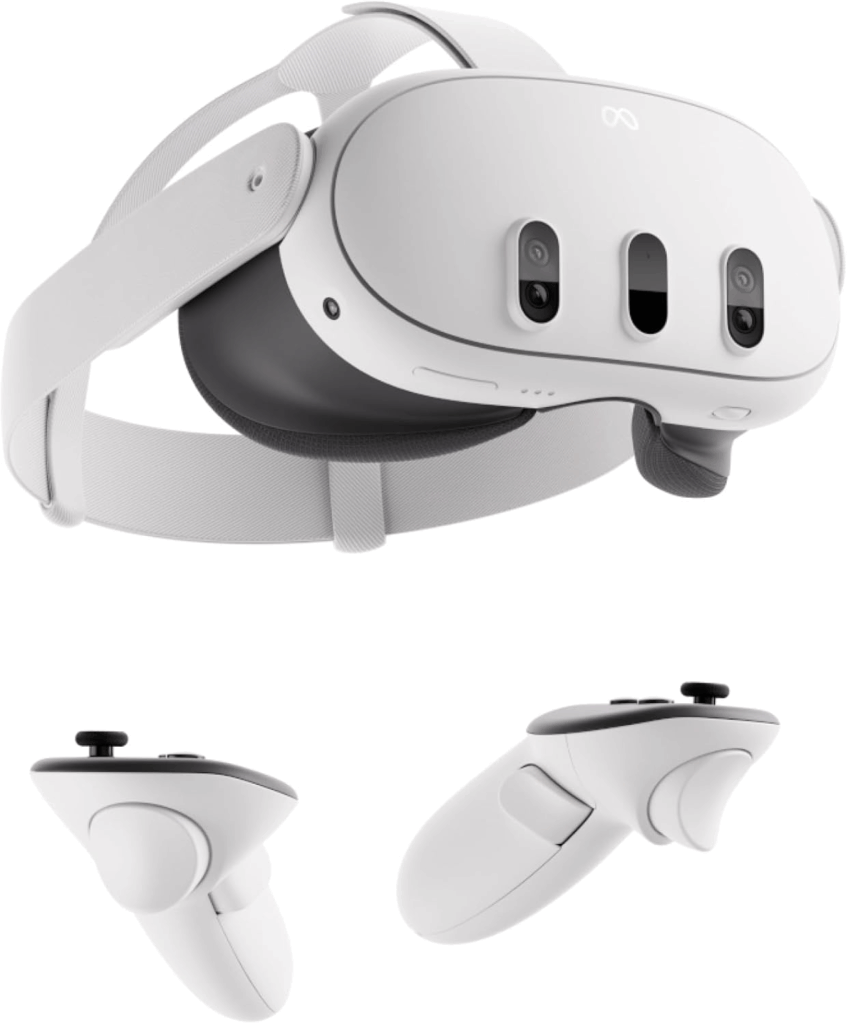
この記事では、Meta QuestでVR動画を見るためのすべての方法を、初心者向けに丁寧に解説していきます。
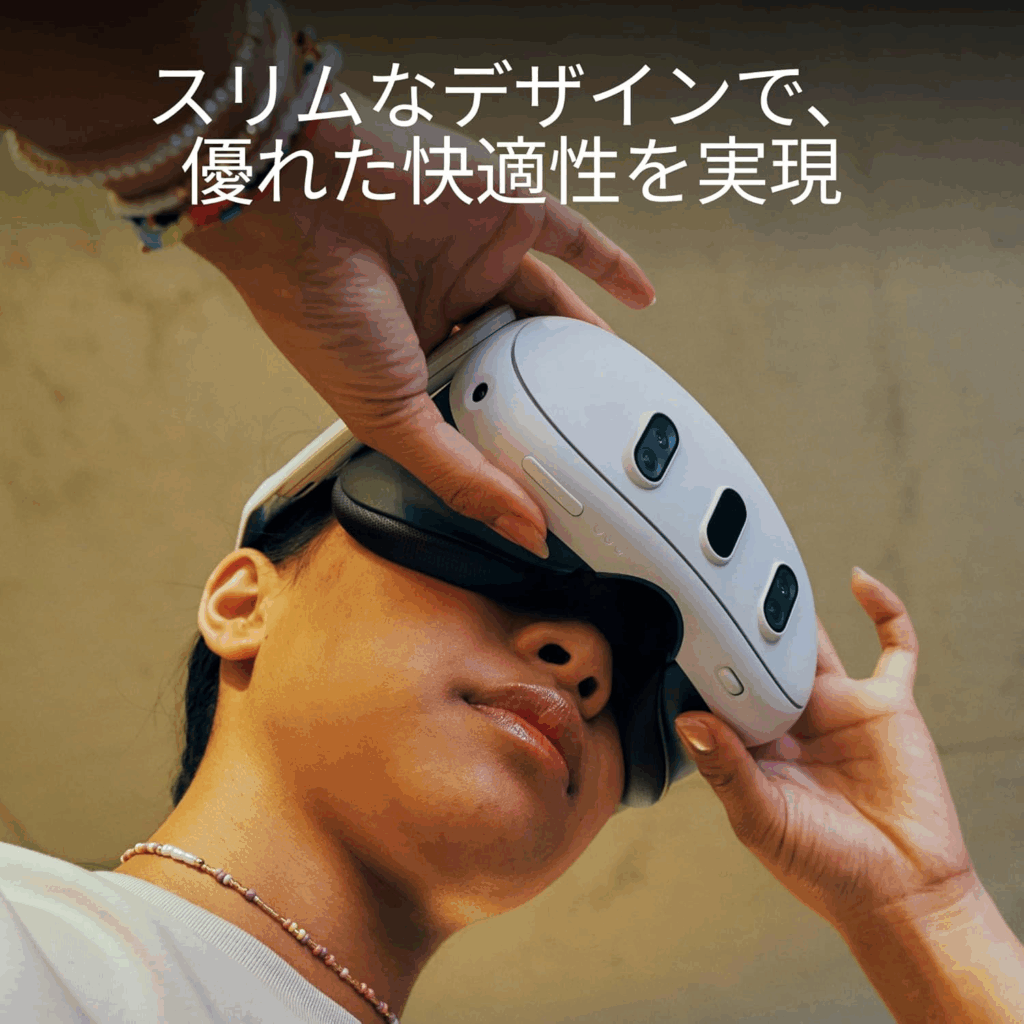
Meta Questとは?スマホやPSVRとの違い
- スタンドアロン型(PC・スマホ不要)
- Quest 3 / Quest 3Sは空間認識が強化され、現実と仮想を融合できる「MR」対応
- Quest 2でも2K〜4K相当の高画質体験が可能
これにより、高画質・ワイヤレス・簡単操作の三拍子が揃った最強のVR動画プレイヤーとも言える存在です。

1. Questで使える代表的なVR動画アプリ
①DMM VR動画プレイヤー for Meta Quest
- 日本最大級のVR動画プラットフォーム
- アダルト、グラビア、音楽ライブ、舞台などジャンルが豊富
- 高画質(最大4K以上)で臨場感も抜群
導入手順:
- DMM公式サイトで購入した動画をPC経由でQuestに転送
- 専用のDMM VRプレイヤーアプリをQuest Storeからインストール
- アプリを起動し、動画を再生してゴーグルで視聴
②YouTube VR
- Questストアからインストール可能
- 360度 / VR180対応動画が無料で大量に楽しめる
- 音声認識で動画検索も可能
使い方の手順:
- Questのホーム画面で「YouTube VR」を起動
- 再生したい動画を検索(または音声検索)
- 動画再生中にVRモードに自動切り替え
- 頭の動きで視点を自由に操作
③ SKYBOX VR PLAYER(自作動画もOK!)
- USB接続でPCから動画を転送可能
- NASやクラウド上の動画もWi-Fiで再生可能
- 360度 / VR180 / 3D対応
使い方:
- SKYBOX公式サイトでPCアプリをダウンロード
- USBでQuestとPCを接続して動画を転送
- Quest側でSKYBOXアプリを起動し、ファイルを選択して再生
2. Meta QuestのVR動画再生手順(アプリ別)
| アプリ名 | 特徴 | 再生方法 |
|---|---|---|
| DMM VR | 有料だが高画質 | 購入→PC転送→専用アプリで再生 |
| YouTube VR | 無料・簡単・公式アプリ | ストアからDLし、動画検索で再生 |
| SKYBOX | 自作動画・8K対応 | USB転送 or Wi-Fi再生 |
3. PCからQuestへ動画を転送する方法(DMM / SKYBOX)
USBケーブル接続(推奨)
- QuestをPCに接続 → フォルダに動画をコピー
- mp4 / mkv / mov形式が推奨
Wi-Fi転送(NAS対応)
- SKYBOXアプリ内で同一Wi-Fi上の共有フォルダにアクセス可能
注意点:
- 動画形式が360度 / 180度 / 3D対応であるか確認
- ファイル名に「_360」「_180」など入れておくと自動認識しやすい
4. Meta Questで見るべきおすすめVR動画ジャンル
- 映画・ドラマ系:巨大なスクリーンで映画館気分!
- 音楽ライブ:360度カメラで撮影されたライブ映像は大迫力
- 旅行・風景:海外の観光地を仮想体験
- アダルト(DMM):完全プライベートな空間で視聴
- 学習・シミュレーション:英会話や歴史体験など教育系も人気
5. Meta Quest 3 と Quest 2 の違い
| 項目 | Quest 3 | Quest 2 |
|---|---|---|
| 解像度 | 2064×2208(片目) | 1832×1920(片目) |
| CPU | Snapdragon XR2 Gen2 | Snapdragon XR2 |
| パススルー機能 | フルカラー対応(MR対応) | モノクロ |
| 発売年 | 2023年 | 2020年 |
結論: どちらもVR動画視聴には十分ですが、よりリアルな映像体験を求めるならQuest 3がベスト!
6. よくある質問(FAQ)
Q1: Meta QuestでYouTube VRは無料ですか?
A: はい、YouTube VRアプリは無料で使用可能です。
Q2: DMM動画はどうやって再生するの?
A: DMM公式サイトで購入→PC経由でQuestへ転送→アプリで再生します。
Q3: Quest本体だけで動画は保存できますか?
A: はい、動画ファイルを本体ストレージに保存可能。microSD非対応なので、内部ストレージの空きを確認しましょう。
Q4: 8KのVR動画も見られますか?
A: Quest 3は8K動画の再生に対応(アプリにより異なる)。SKYBOXやDEOVRなどが対応しています。
Q5: 自分で作ったVR動画も再生できる?
A: もちろん可能です。mp4形式で360度動画を用意し、SKYBOXで再生できます。
まとめ:Meta Questは最高のVR動画プレイヤー!
スマホVRでは味わえない、高画質・自由な動き・快適な操作性を実現しているのがMeta Quest。
YouTube VRやDMM、SKYBOXといった強力なアプリを使えば、誰でも今日から本格的なVR体験ができます。
Quest 2でも十分楽しめますが、これから購入するならパフォーマンスが飛躍的に向上したQuest 3がおすすめです。
ぜひ、自分だけの仮想世界に没入してみてください!

コメント